

スマホ(iPhone)からのe-Tax利用はマイナンバーカード方式がおすすめ
スマホ(iPhone)からのe-Tax利用はマイナンバーカード方式がおすすめです。
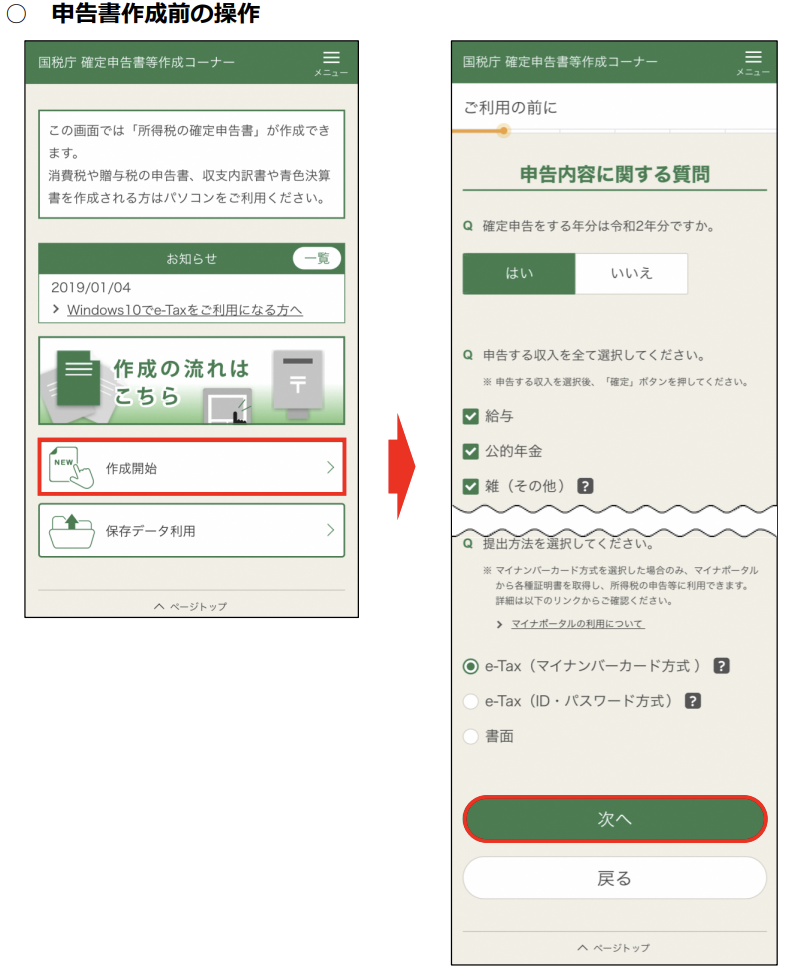
1. 確定申告書等作成コーナーにアクセスし、「作成開始」をタップして、申告内容に関する質問で「e-Tax(マイナンバーカード方式)」を選択して、「次へ」をタップします。
↓
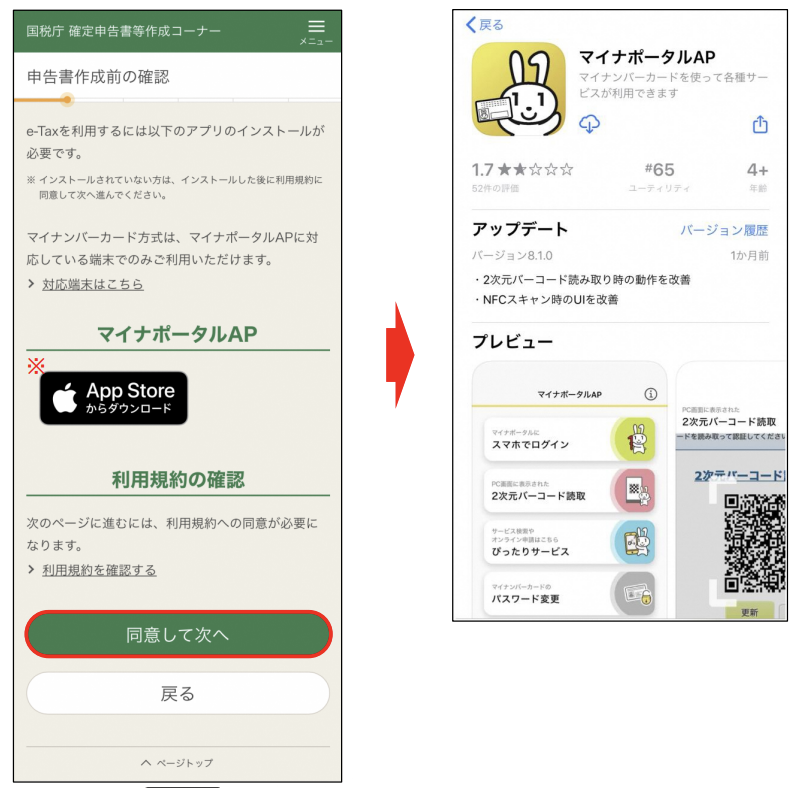
2. アプリのマイナポータルAPのインストールがお済みでない場合には、ダウンロードします(インストール後、アプリを開く必要はありません。またインストールが完了したら、インストール画面を閉じて、申告書作成前の確認画面を表示しておきます)。
↓
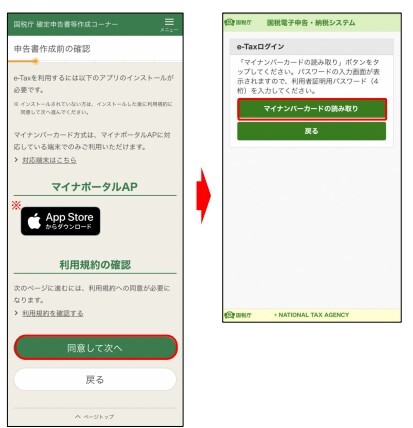
3. 「同意して次へ」をタップし、表示されたe-Taxログイン画面で「マイナンバーカードの読み取り」をタップします。
↓
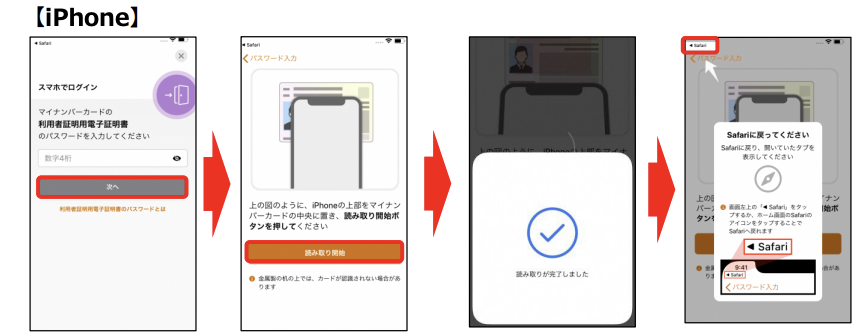
4. その後、利用者証明用電子証明書のパスワード(数字4桁)を入力して、「次へ」をタップします。
さらに、マイナンバーカードをスマートフォンにセットし、「読み取り開始」をタップします。
マイナンバーの読み取りが終わったら、「Safari に戻ってください」というメッセージが表示されるので、画面左上の「Safari」をタップします。
↓
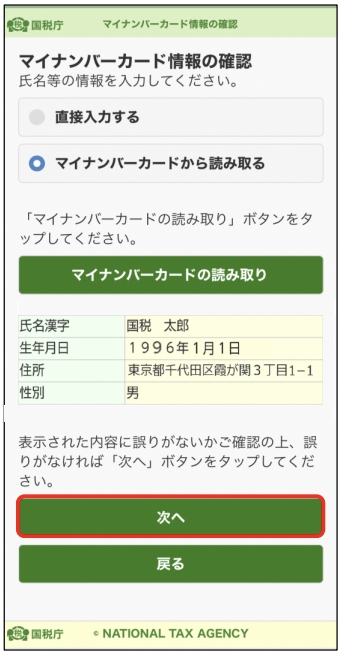
5. 「マイナンバーカード情報の確認」画面の中央に、マイナンバーカードに記録されている情報が表示されますので、誤りがないかご確認の上、「次へ」をタップします
↓
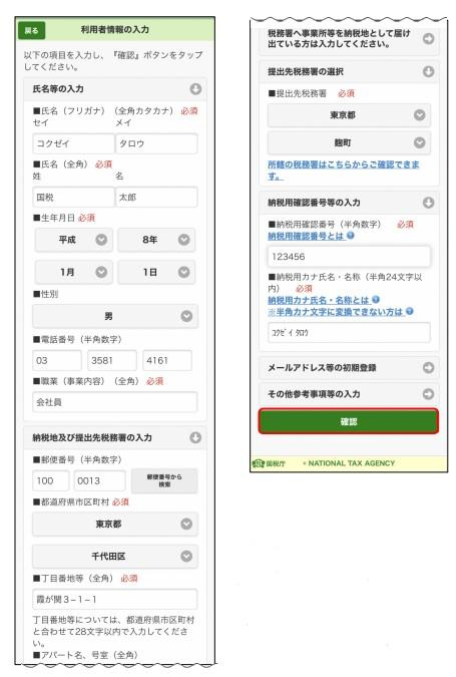
6. マイナンバーカードの券面情報を読み取った場合は、住所や氏名などがすでに入力された状態になっているので、確認後、「確認」をタップします。
↓
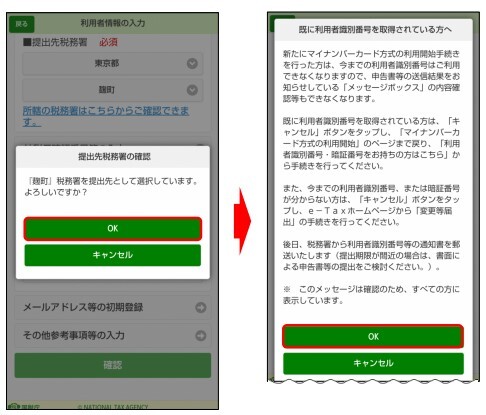
7. 提出先税務署の確認画面で「OK」をタップすれば、「既に利用者識別番号を取得されている方へ」の画面が表示されます。この画面は、全ての方に表示されるものなので「OK」 をタップします。
↓
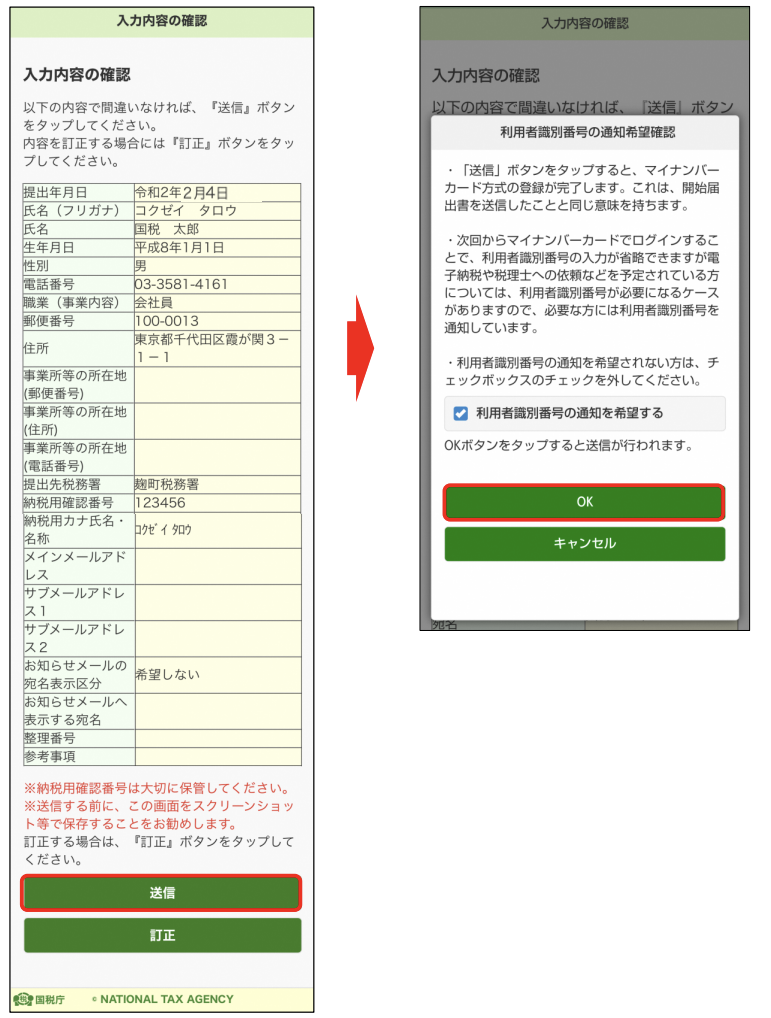
8. 「入力内容の確認画面」で送信をタップすると、「利用者識別番号の通知希望確認」画面が表示されますので「OK」をタップします。
↓
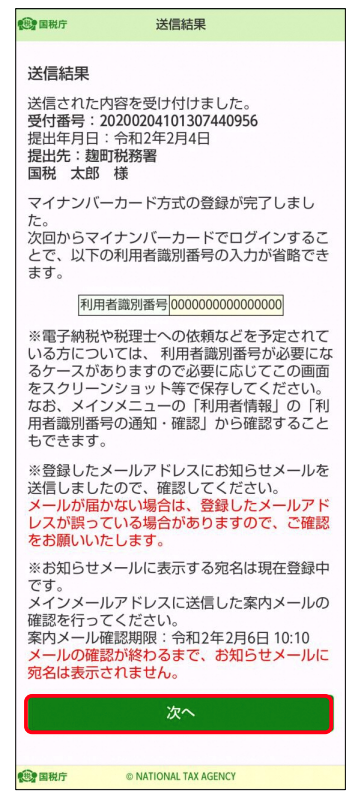
9. 「送信結果」画面が表示されますので、内容を確認し、「次へ」をタップします。
次の画面からは、申告書の入力に関する操作となりますが、申告内容によって操作方法は異なります。
(引用元:https://www.town.ishikawa.fukushima.jp/info/shinkoku_smartphone.pdf)
スマホ(iPhone)で作成した確定申告書を提出するには?
スマホで作成した確定申告書は、印刷して窓口で提出、印刷して郵送で提出、電子申告で提出が可能です。
e-Taxを活用すれば、インターネット環境さえあれば、簡単に申告・納税を行うことができます。
スマホからe-Taxを利用して確定申告を行う場合は、マイナンバーカードとマイナンバーカードを読み取ることができるスマホが必要となります。
iPhoneであれば、問題なくマイナンバーカードを読み取ることが可能です。
スマホとマイナンバーカードがあれば、いつでもどこでもe-Taxによる申告ができるようになります。
パソコンで確定申告書を作成する場合でも、スマホのアプリ(マイナポータルアプリ)でパソコン上に表示されたQRコードを読み取ることで、e-Taxによる申告ができます。
まとめ
スマホ(iPhone)で申告すれば、直接会場に行かずに自宅で申告ができます。
マイナンバーカードを利用して、マイナポータル連携を行うことで、ふるさと納税や生命保険料控除・医療費についても、自動で入力することが可能です。
スマホで確定申告をしたい場合には、マイナンバーカードをあらかじめ取得しておきましょう。
今後も、確定申告についてスマホでできることは増えていく予定です。
今からマイナンバーカードを取得して、マイナポータルにアクセスし、確定申告がスムーズにできるように準備しておきましょう。
◆最新記事はKaikeiZine公式SNSで随時お知らせします。


